版本控制 (Git)
版本控制功能仅在 Crawlab 专业版 中可用。
您可以将版本控制系统 Git 集成到 Crawlab 以实现团队协作、版本控制和 CI/CD。通过版本控制功能,您可以在一个地方管理您的 Git 仓库和爬虫。这将极大地帮助团队协作和版本控制,并最终提高您的开发效率。
Git 仓库管理
Crawlab 支持基本的 Git 仓库管理。您可以在 Git 仓库中创建、切换分支、拉取代码、推送代码和编辑代码。
克隆 Git 仓库
如果您有现有的 Git 仓库,可以通过以下步骤将其克隆到 Crawlab。
- 导航到
Git 仓库列表页面。 - 点击
新建 Git 仓库按钮。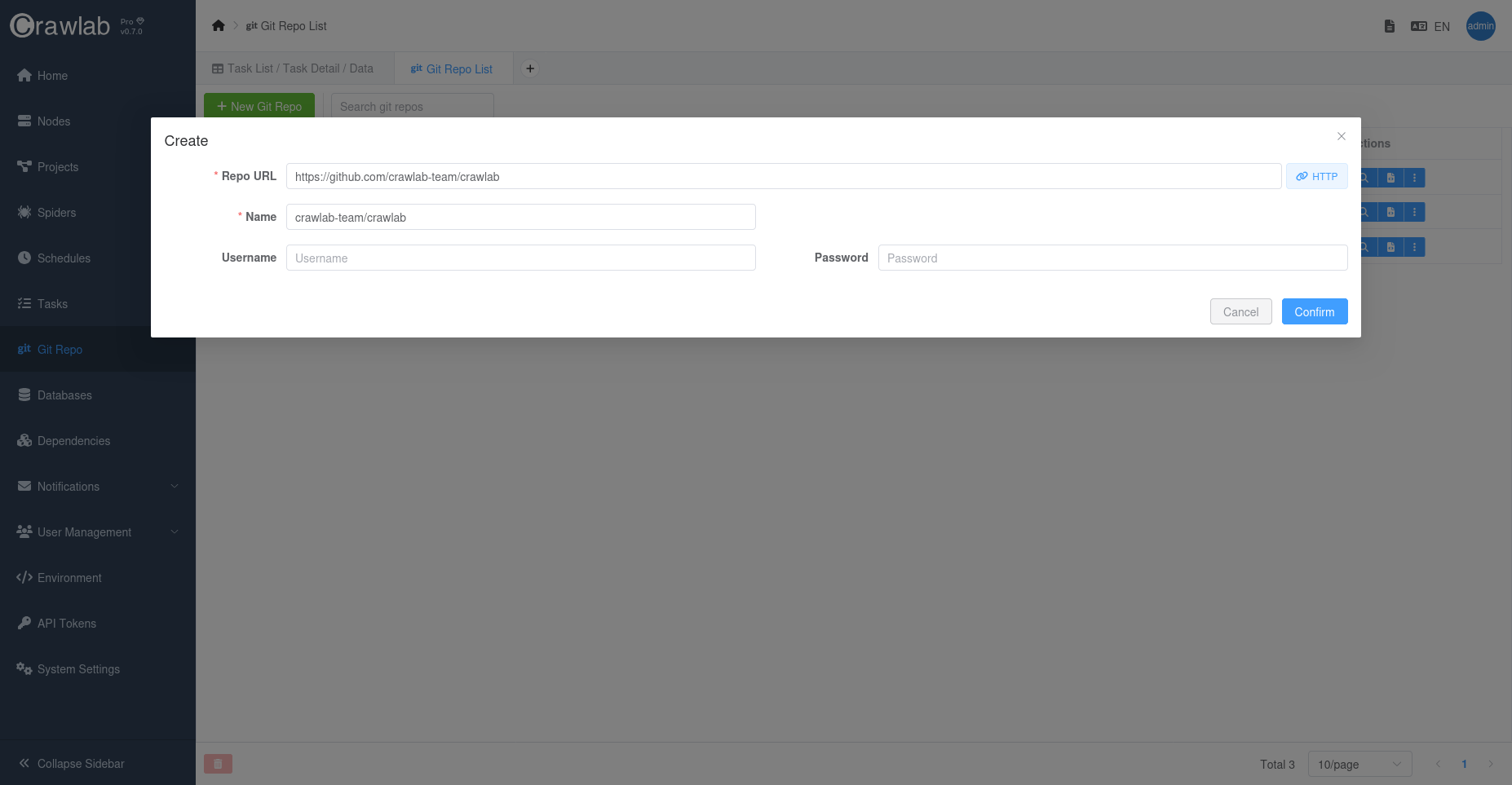
- 输入 Git 仓库的 URL,系统会检测它是 HTTPS 还是 SSH。
- 输入 Git 仓库的用户名和密码或 SSH 密钥。
- 点击
确认按钮。 - 系统将开始克隆 Git 仓库。
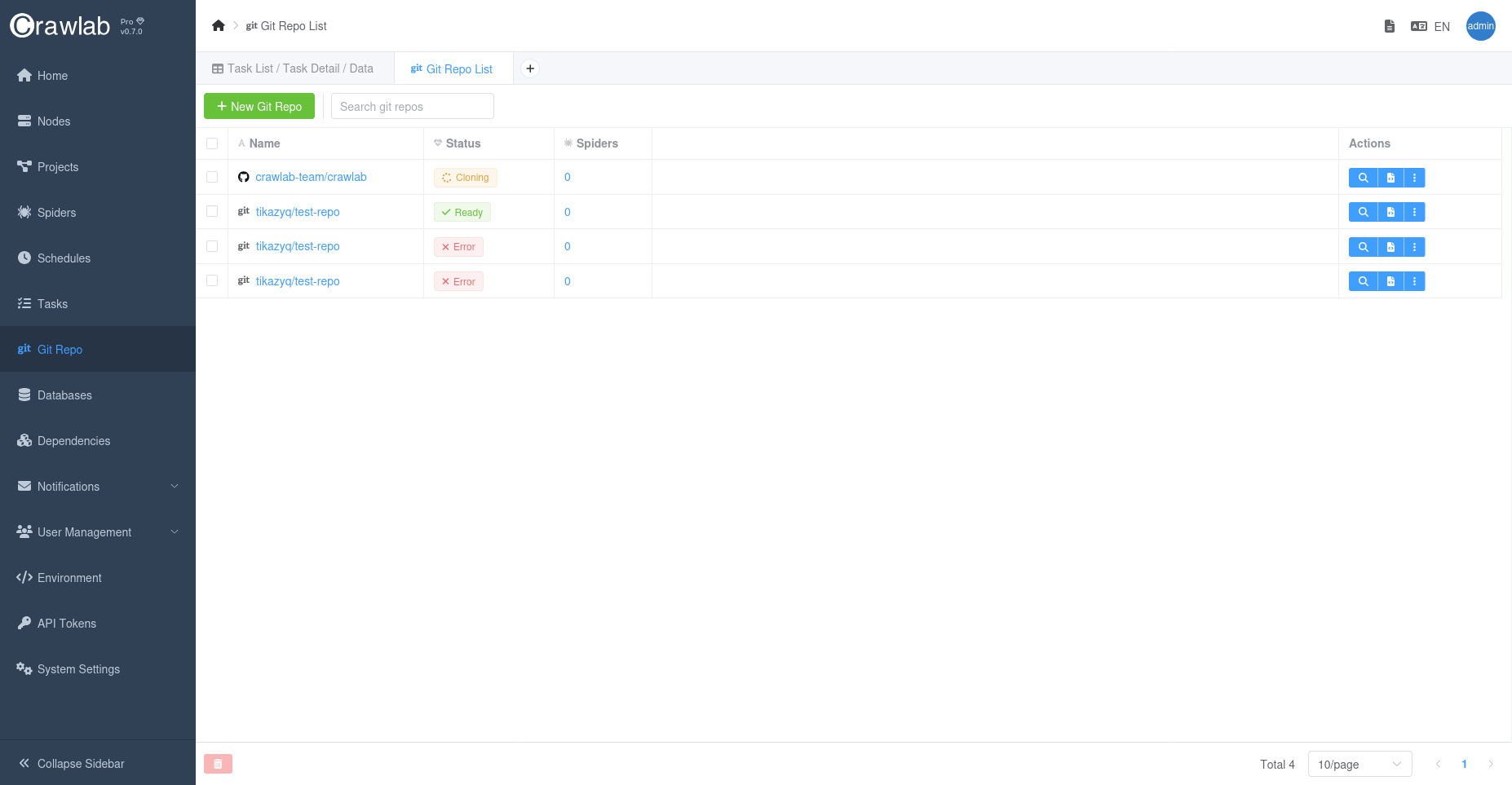
- 等待仓库准备就绪。
切换分支
有时您可能希望为您的爬虫使用非默认分支。您可以通过以下步骤切换到不同的分支。
- 导航到
Git 仓库列表页面。 - 等待其准备就绪后导航到 Git 仓库详细页面。
- 在操作栏中间点击分支选择下拉菜单。
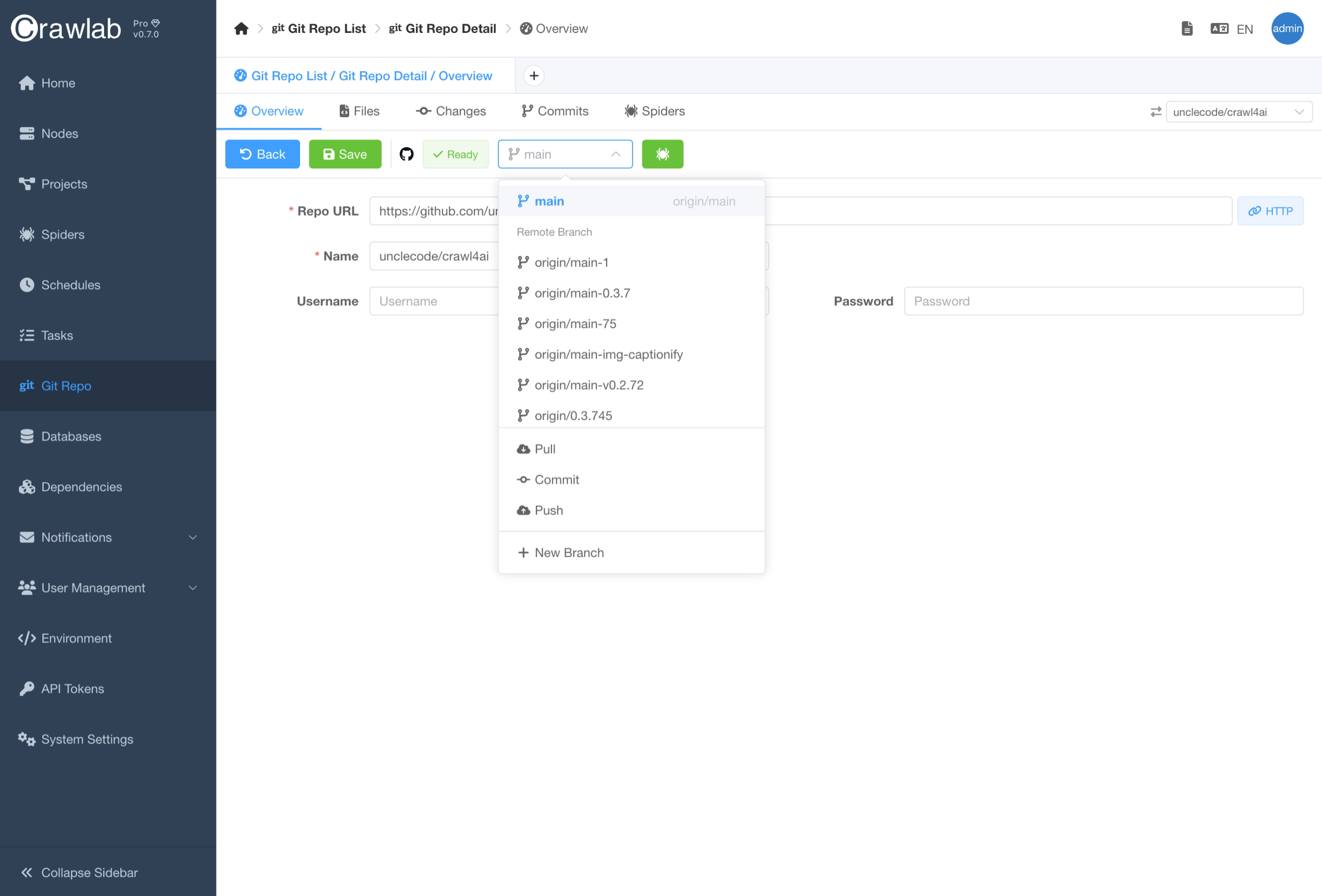
- 选择要切换到的分支。
- 等待分支切换完成。
拉取代码
如果远程仓库有新的提交,您可以通过点击 变更 标签页中的 拉取 按钮来拉取最新代码到 Crawlab。
编辑代码
您可以在 文件 标签页中编辑代码。这与爬虫详情页面中的 代码编辑器 类似。
提交/回滚更改
一旦您对代码进行了更改,您可以像在 Git 仓库中一样提交/回滚更改。
- 转到
变更标签页。 - 选择要提交/回滚的文件。
- 点击
提交或回滚按钮并确认。 - 系统将在本地 Git 仓库中提交/回滚更改。
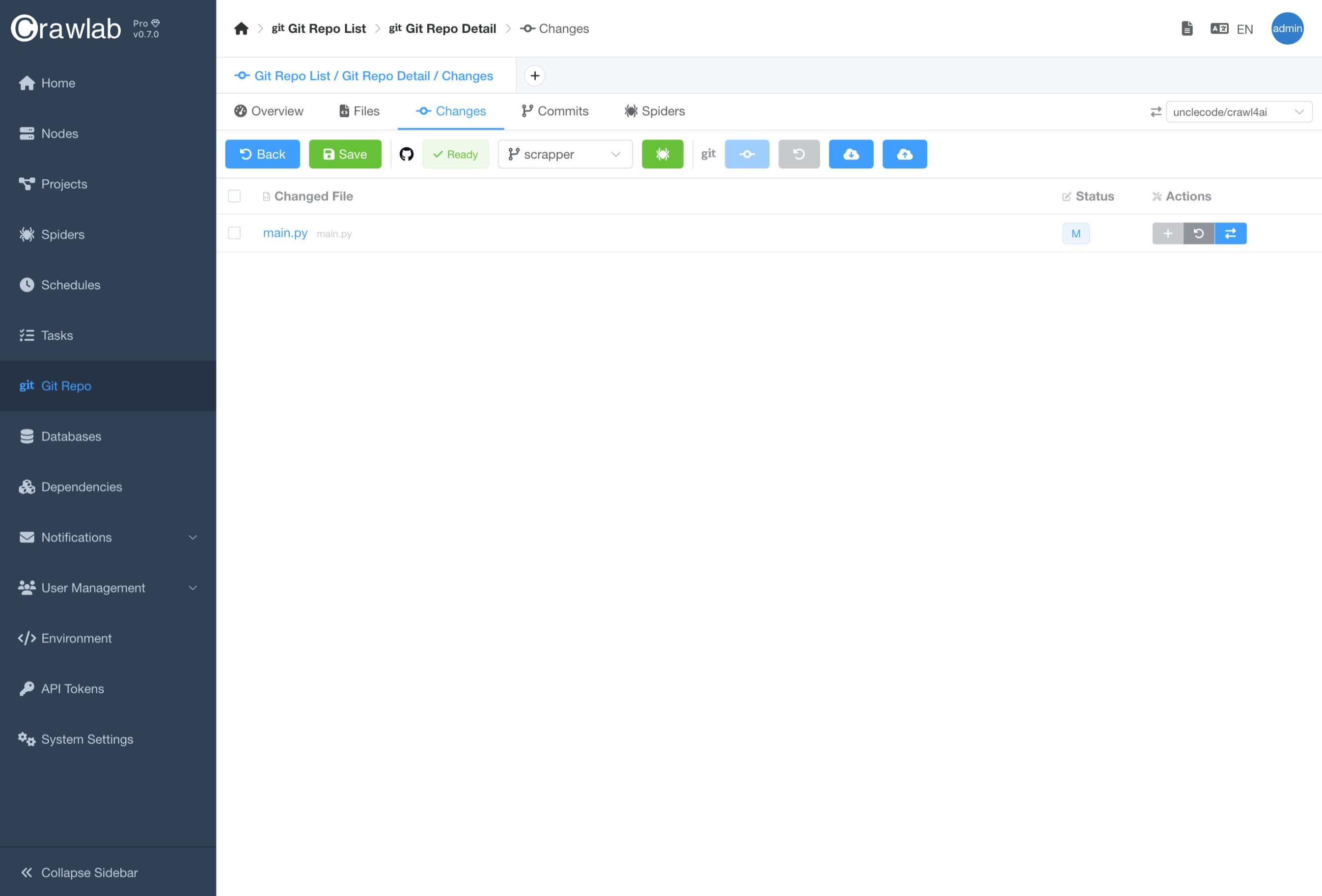
- 您还可以通过点击要查看的文件的
显示差异按钮来查看更改的差异。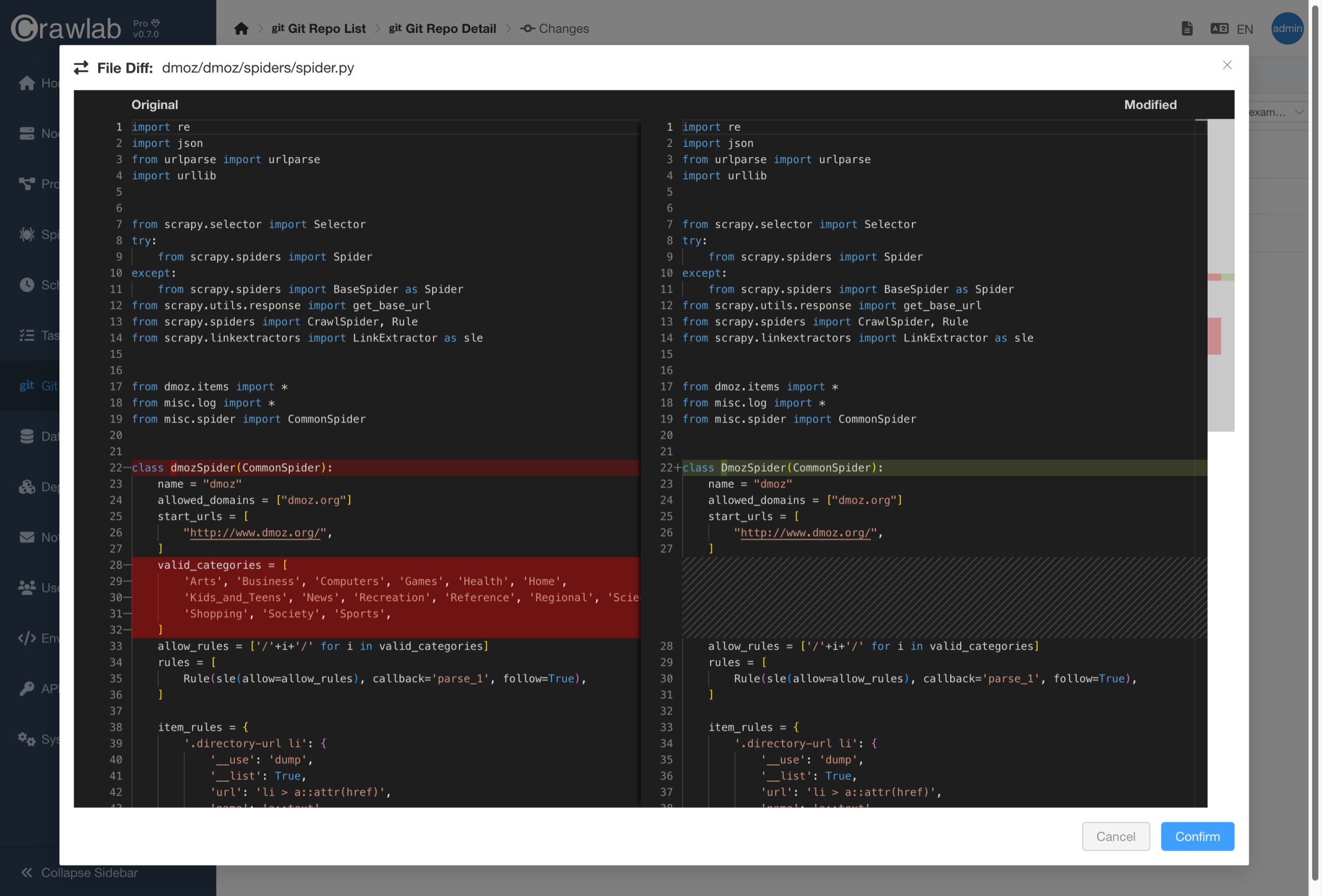
推送代码
您可以通过点击分支选择下拉菜单中的 推送 按钮或 变更 标签页中的 推送 按钮来将更改推送到远程仓库。
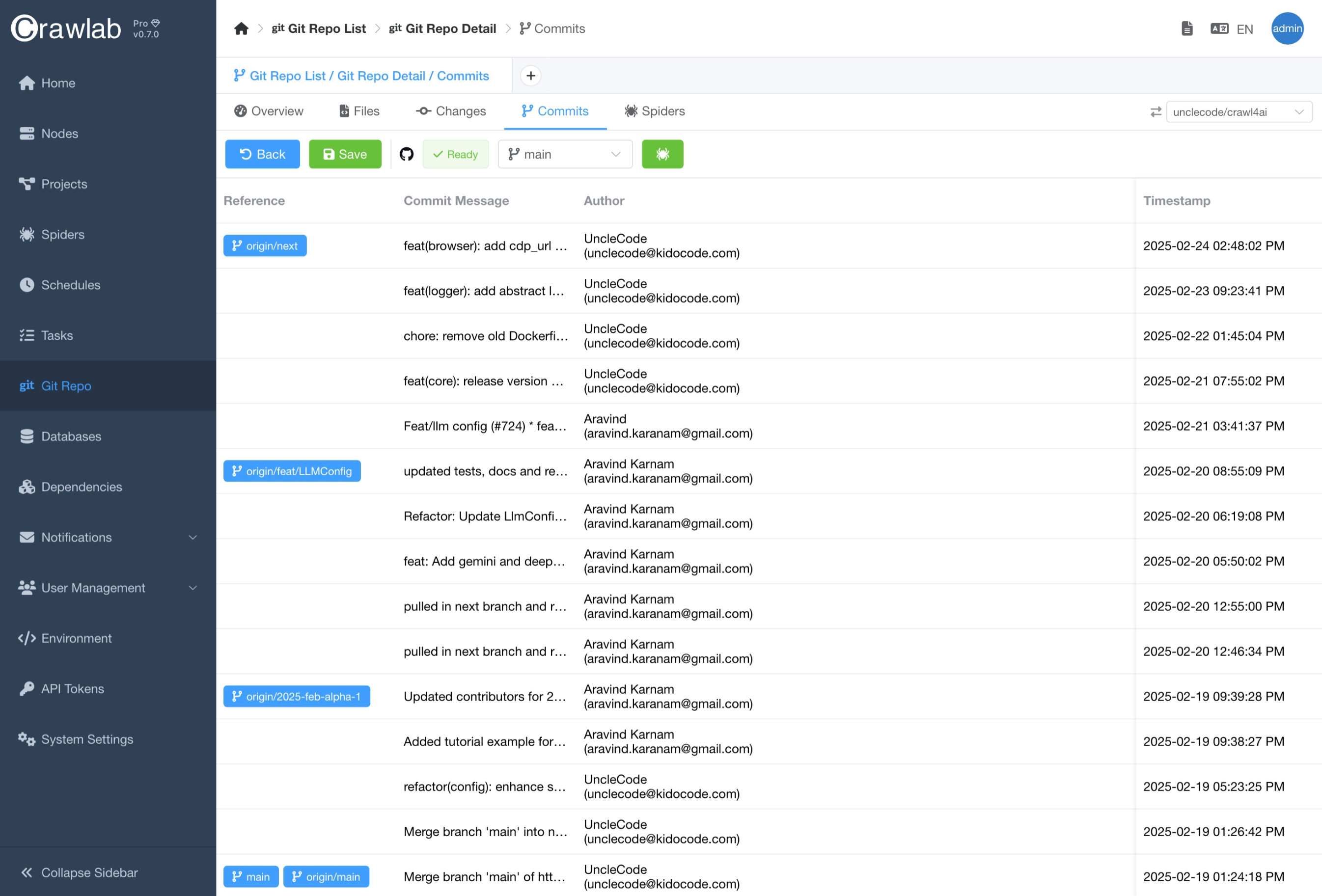
查看 Git 提交
您可以通过点击 提交 标签页来查看 Git 提交(日志)。
Git 集成
Crawlab 的 Git 集成允许您从 Git 仓库创建和管理爬虫,从而实现在多爬虫项目的版本控制和团队协作。
创建爬虫
您可以创建一个链接到 Git 仓库的爬虫。
- 导航到
Git 仓库详细页面。 - 点击
新建爬虫按钮。 - 输入爬虫所需的信息。
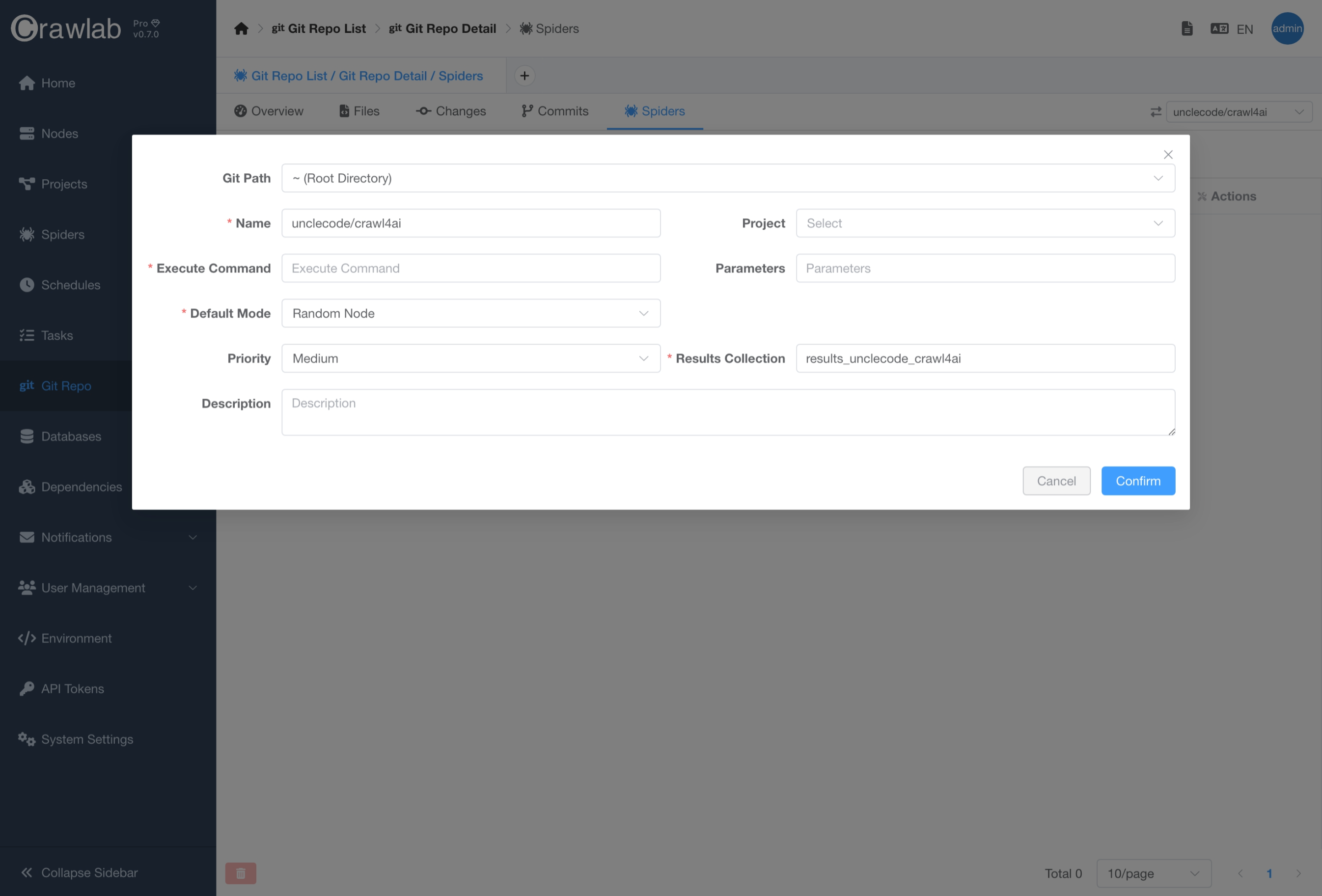
- 点击
确认按钮。 - 创建的爬虫可以在
爬虫标签页中查看。
或者,您也可以从 文件 标签页创建爬虫。
- 导航到
Git 仓库详细页面。 - 导航到
文件标签页。 - 右键单击要从中创建爬虫的目录并选择
新建爬虫。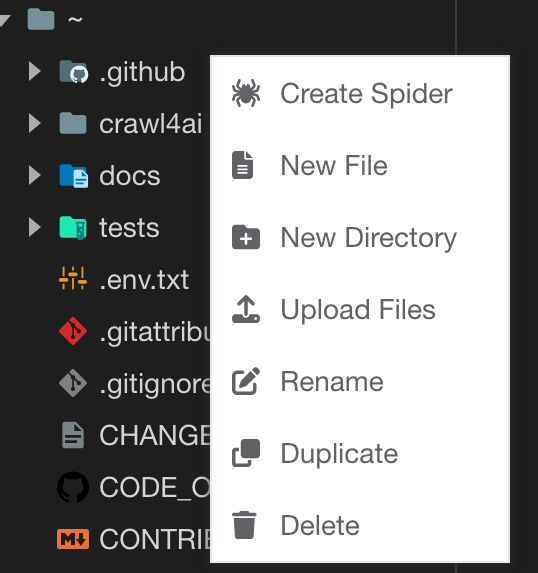
- 输入爬虫所需的信息。
爬虫同步
当您在 Git 仓库中更改代码时,无需手动更新爬虫。Crawlab 将自动同步爬虫以获取 Git 仓库中的最新代码。
典型工作流程
Crawlab 中的典型 Git 集成工作流程如下图所示。
如您所见,工作流程非常简单。您可以从本地 Git 仓库创建/更新爬虫,然后由 Crawlab 服务器进行爬取。您还可以从 Crawlab 拉取远程 Git 仓库的最新代码到本地 Git 仓库,并在 Crawlab 中编辑代码后将更改推送到远程 Git 仓库。